-
微信
 微信扫一扫
微信扫一扫 - 搜索

随着智能手机的普及,OPPO R9作为一款热门机型,深受广大用户的喜爱。短信作为手机通讯的重要方式之一,其设置和管理显得尤为重要。本文将为您详细介绍OPPO R9短信设置的相关知识,...
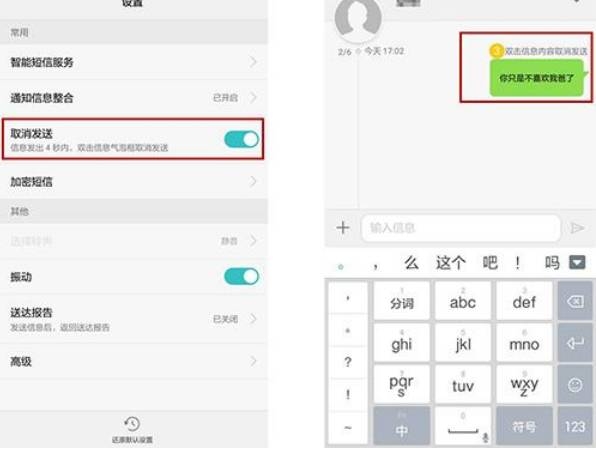
随着智能手机的普及,OPPO R9作为一款热门机型,深受广大用户的喜爱。短信作为手机通讯的重要方式之一,其设置和管理显得尤为重要。本文将为您详细介绍OPPO R9短信设置的相关知识,帮助您轻松管理您的信息。
一、短信功能介绍
OPPO R9的短信功能支持发送、接收、群发等多种操作,同时具备丰富的个性化设置。以下是一些常见的短信功能:
二、短信设置详解
开启短信功能
首先,确保您的OPPO R9已开启短信功能。在“设置”中找到“短信”选项,确保其已开启。
短信模板设置
进入短信应用,点击右上角的“更多”按钮,选择“短信模板”。在这里,您可以创建、编辑和删除短信模板。
短信分组设置
同样在短信应用中,点击右上角的“更多”按钮,选择“短信分组”。在这里,您可以创建新的分组,并将短信按照不同的条件进行分组。
短信字体设置
进入短信应用,点击右上角的“更多”按钮,选择“字体设置”。在这里,您可以调整短信的字体大小和样式。
短信铃声设置
进入短信应用,点击右上角的“更多”按钮,选择“铃声设置”。在这里,您可以设置接收短信时发出的铃声。
三、案例分析
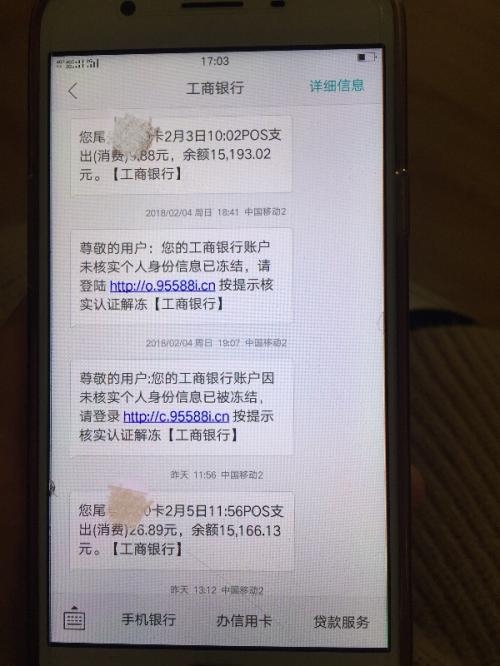
小王是一位上班族,每天需要接收大量的工作短信。为了方便管理,他在OPPO R9上设置了短信分组,将工作短信和私人短信分开。同时,他还创建了多个短信模板,用于快速发送常用短信,大大提高了工作效率。
总结
OPPO R9的短信设置功能丰富,操作简单。通过本文的介绍,相信您已经掌握了OPPO R9短信设置的相关知识。赶快动手设置吧,让您的短信管理更加轻松高效!