-
微信
 微信扫一扫
微信扫一扫 - 搜索

前言:随着智能手机的普及,我们每天都会接收和发送大量的短信。随着时间的推移,短信存储空间逐渐被占满,这时候就需要我们定期清理短信。对于苹果手机用户来说,手动删除短...
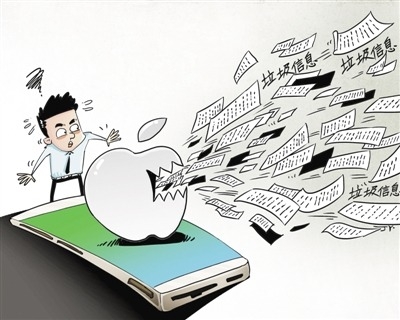
前言: 随着智能手机的普及,我们每天都会接收和发送大量的短信。随着时间的推移,短信存储空间逐渐被占满,这时候就需要我们定期清理短信。对于苹果手机用户来说,手动删除短信既费时又费力。那么,如何批量删除苹果手机中的短信呢?本文将为您详细介绍几种方法。
方法一:使用短信助手批量删除
方法二:使用iCloud备份和恢复
方法三:使用第三方数据管理工具
案例分析:
小王在使用苹果手机时,发现短信存储空间不足,导致无法接收新的短信。他尝试了上述几种方法,最终成功批量删除了旧短信,释放了存储空间。
总结:
以上三种方法均可帮助苹果手机用户批量删除短信,释放存储空间。您可以根据自己的需求选择合适的方法。需要注意的是,删除短信前请确保已备份重要信息,以免造成数据丢失。