-
微信
 微信扫一扫
微信扫一扫 - 搜索

在日常生活中,我们经常会遇到一些骚扰短信,这些短信不仅打扰了我们的生活,还可能泄露我们的个人信息。那么,iPhone 是否能够阻止特定号码的短信呢?本文将为您详细解析 iPhon...
在日常生活中,我们经常会遇到一些骚扰短信,这些短信不仅打扰了我们的生活,还可能泄露我们的个人信息。那么,iPhone 是否能够阻止特定号码的短信呢?本文将为您详细解析 iPhone 的这一功能,帮助您轻松设置。
一、iPhone 阻止号码短信的功能
iPhone 的“信息”应用中有一个名为“阻止短信”的功能,可以有效地阻止特定号码的短信。当您开启这一功能后,来自该号码的短信将会被自动屏蔽,您无需再手动删除或过滤。
二、如何设置 iPhone 阻止号码短信
开启“阻止短信”功能:
添加特定号码:
查看阻止列表:
三、iPhone 阻止号码短信的技巧
批量添加阻止号码:
导入阻止号码:
自定义阻止规则:
四、案例分析
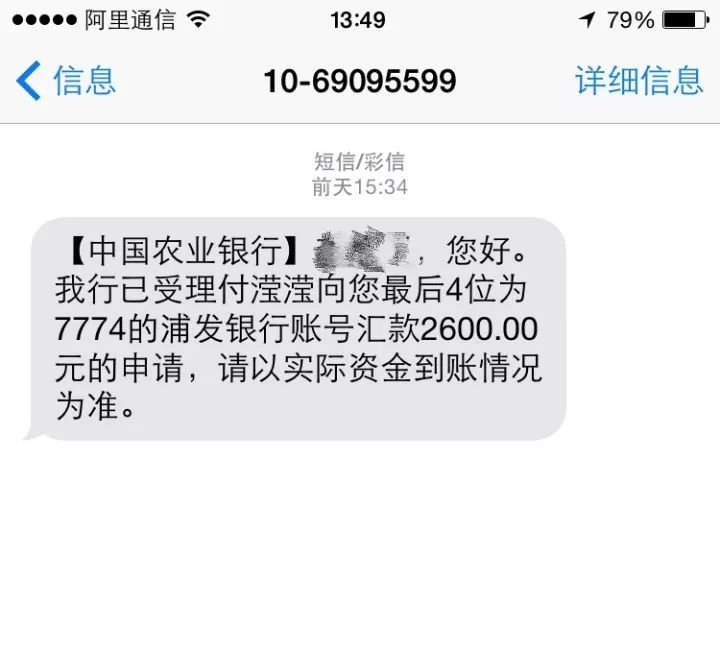
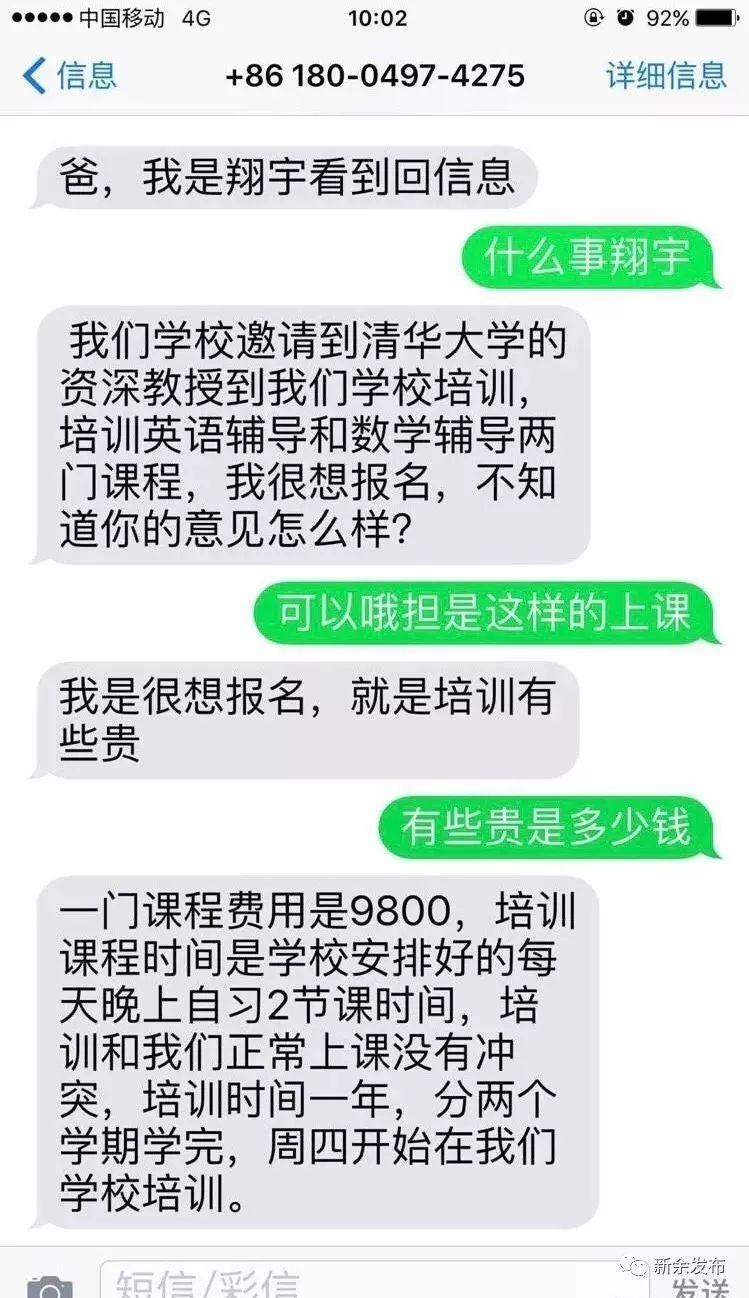
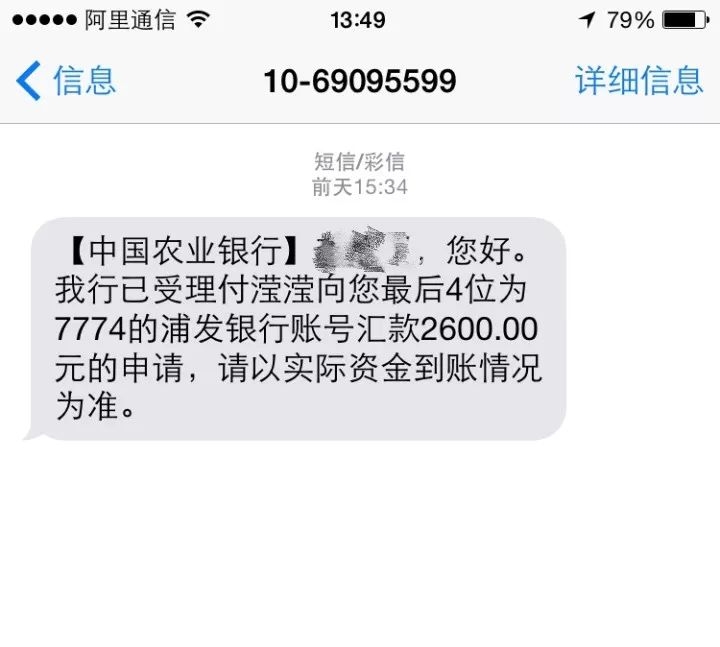
小王最近经常收到一个陌生号码的骚扰短信,内容涉及虚假中奖信息。为了保护自己的隐私,小王决定使用 iPhone 的阻止短信功能。他按照上述步骤设置了阻止规则,成功屏蔽了该号码的短信。
总结
iPhone 的阻止号码短信功能为用户提供了便捷的隐私保护。通过本文的解析,相信您已经掌握了如何设置和使用这一功能。如果您还有其他疑问,欢迎在评论区留言交流。