-
微信
 微信扫一扫
微信扫一扫 - 搜索

随着智能手机的普及,苹果手机已经成为许多用户的首选。在日常生活中,短信作为沟通的重要方式,难免会积累大量的短信记录。那么,如何高效地清除苹果手机中的短信呢?以下将...
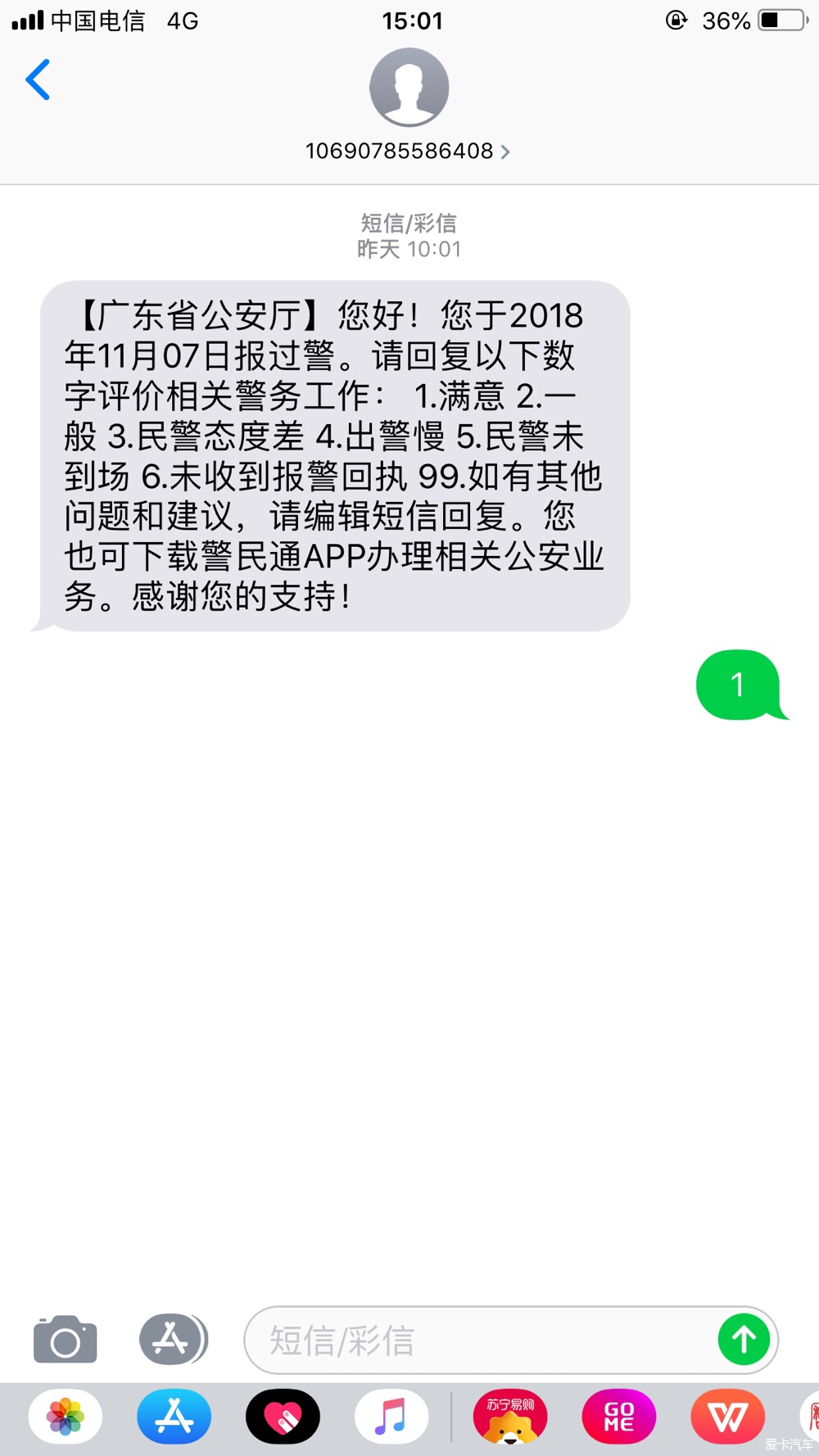
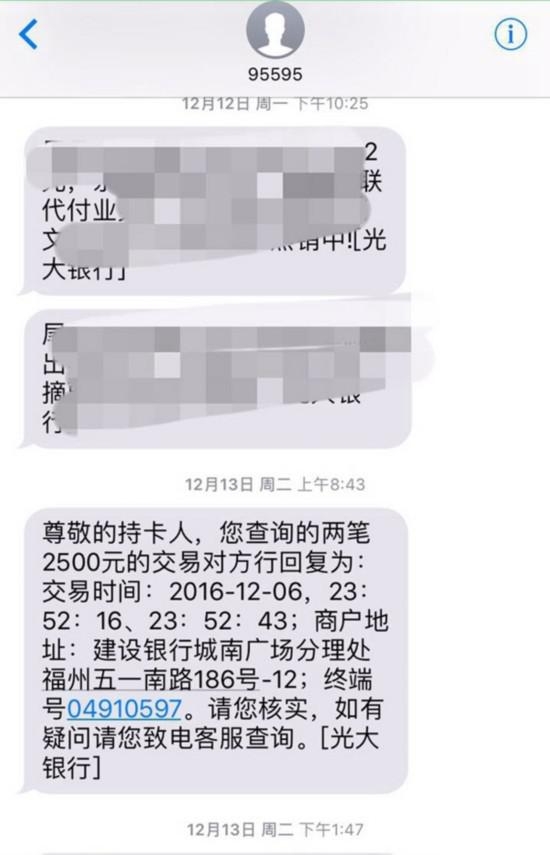
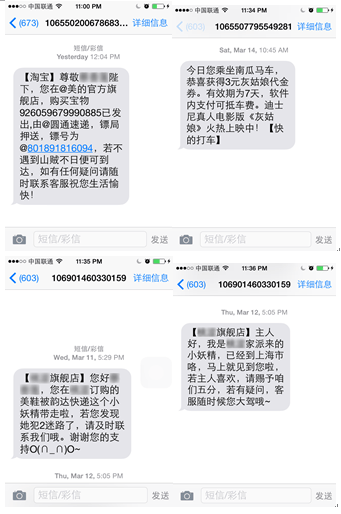
随着智能手机的普及,苹果手机已经成为许多用户的首选。在日常生活中,短信作为沟通的重要方式,难免会积累大量的短信记录。那么,如何高效地清除苹果手机中的短信呢?以下将为您提供详细的操作步骤。
一、通过“信息”应用清除短信
二、通过“设置”应用清除短信
三、案例分析
小王是一名苹果手机用户,由于工作原因,他每天都会接收大量的短信。随着时间的推移,他的手机短信存储空间越来越紧张。为了解决这个问题,小王尝试了上述两种方法来清除短信。经过操作,他成功释放了手机空间,提高了手机运行效率。

总结
清除苹果手机短信是一个简单且实用的操作。通过以上两种方法,您可以根据自己的需求选择合适的操作步骤。如果您在操作过程中遇到任何问题,欢迎留言咨询。